本文永久链接 – https://tonybai.com/2026/11/29/rex-cli-terminal-automation
大家好,我是Tony Bai。
【导读】
如果说上一篇文章《Rex 入门:从安装到创建第一个持久化终端》让我们认识了 Rex 的 Session、Window 和 Block,那么这一篇,我们就要开始真正掌控它们了。
Rex 不仅提供 GUI,还提供了一套功能相当完整的 CLI。通过 rex 命令,我们可以创建 Session、启动终端程序、调整分屏布局、向指定 Block 发送命令,以及捕获终端输出。
更重要的是,Rex CLI 能够自动感知当前终端所处的上下文。它知道自己属于哪个 Session、当前运行在哪个 Block 中,因此很多操作不需要显式指定目标。
这意味着,我们可以把 Rex 纳入 Shell 脚本、开发工具甚至 AI Agent 的工作流中。
本文继续使用上一篇中的 Go Demo 项目作为贯穿案例,从最基本的 CLI 操作开始,逐步实现一个可以自动创建、运行和管理的 Go 开发工作台。
最终,我们会发现:Rex 不仅可以让人操作终端,还可以让程序操作终端。
【文章要点】
- 从人肉点选到可编程终端:Rex CLI(rex)不仅是会话管理工具,更是终端自动化的基础设施,使原本需要手动点选的终端环境能够像代码一样被版本化和一键编排;
- 天然自带上下文感知能力:通过自动注入 REX_SESSION、REX_BLOCK 和 REX_SERVER 等环境变量,CLI 在当前终端中能秒级识别自身所处位置,无需手动传递繁琐的目标 ID;
- 核心生命周期与布局原语:清晰区分 rex split(在当前窗口分屏)与 rex run(新窗口或指定分屏运行程序),配合 –keep-open、–cwd 与 –wait 实现精准的终端环境调度;
- 打造输入输出自动化闭环:通过 rex send 注入文本、rex send-key 模拟回车及 Ctrl+C 等按键事件、rex capture 读取屏幕与滚动历史,构建“发送命令—等待执行—捕获输出”的完整程序化闭环;
- 实战封装一键工作台:编写 start-dev.sh 脚本,几秒内全自动搭建集开发 Shell、单元测试(test)和后端 HTTP 服务(server)于一体的三分屏 Go 工作台,并为未来引入 AI Agent 独立操控终端铺平道路。

从 GUI 到 CLI:让终端变得可编程
上一篇文章中,我们通过 Rex GUI 完成了以下工作:
- 创建
go-demoSession。 - 创建多个 Window。
- 在 Window 中创建多个 Block。
- 在不同 Block 中运行 Shell、Go 测试和其他程序。
这些操作都可以通过鼠标完成。
但如果每天都要重复创建相同的开发环境呢?
例如,每次开始开发一个 Go 项目,都需要:
- 创建一个 Session。
- 创建一个开发终端。
- 创建一个测试终端。
- 创建一个运行服务的终端。
- 调整终端布局。
- 启动对应程序。
如果完全依赖 GUI,操作虽然不复杂,却需要重复劳动。
更理想的方式是:写一个 Shell 脚本,一条命令就能完成上述所有操作。
这正是 Rex CLI 的用武之地。
官方文档对 Rex CLI 有一个很准确的定位:
rexis both an administrative tool for Rex as well as a foundation for automation.
也就是说,rex 既是管理工具,也是自动化的基础。
安装检查与认识 Rex CLI
检查 Rex CLI 是否可用
Rex 有一个很方便的设计:当 Rex Server 启动终端时,会自动将对应版本的 rex 可执行文件所在目录添加到终端的 PATH 中。
因此,在 Rex GUI 中打开一个终端 Block,执行:
$which rex
$rex help
如果能够找到 rex 并显示帮助信息,说明 CLI 已经可以使用。
还可以检查几个重要的环境变量:
echo "$REX_SERVER"
echo "$REX_SESSION"
echo "$REX_BLOCK"
echo "$REX_BIN_DIR"
它们分别代表:
| 环境变量 | 含义 |
|---|---|
REX_SERVER |
当前终端连接的 Rex Server 地址 |
REX_SESSION |
当前终端所属的 Session ID |
REX_BLOCK |
当前终端对应的 Block ID |
REX_BIN_DIR |
Rex CLI 可执行文件所在目录 |
这几个环境变量非常重要。
特别是 REX_SESSION 和 REX_BLOCK。
它们让 Rex CLI 能够知道当前 Shell 所处的位置。
例如,在一个 Rex Block 中执行:
rex split
Rex 就知道应该在哪个 Block 旁边创建新的 Block,而不需要我们手动传递 Block ID。
这就是 Rex CLI 的上下文感知能力。
如果在普通 macOS Terminal 中找不到 rex
需要注意,Rex 自动配置的 PATH 主要针对它自己打开的终端。
如果你在 macOS 自带 Terminal 或 iTerm2 中执行:
which rex
可能找不到这个命令。
这并不一定意味着安装有问题。
可以先在 Rex 内部终端中查看:
echo "$REX_BIN_DIR"
如果希望在其他终端中也使用 Rex CLI,可以将对应目录加入自己的 PATH。
例如:
export PATH="/path/to/rex/bin:$PATH"
实际路径应以本机 REX_BIN_DIR 的输出为准。
对于长期使用的配置,可以写入 ~/.zshrc。
不过,官方特别提醒:如果 Shell 启动文件重新设置了完整的 PATH,可能会把 Rex 自动添加的目录覆盖掉。
因此,建议检查:
echo "$REX_BIN_DIR"
echo "$PATH"
确保 Rex 对应的目录仍然位于 PATH 前面。
先掌握三个基本操作:ls、inspect 和 help
我们先从最常用的命令开始。
列出所有 Session
rex ls
它会列出当前 Server 上的 Session。
例如:
ID       LABEL
a1b2c3   go-demo
d4e5f6   rust-demo
如果希望只输出 Session ID:
rex ls --quiet
如果希望获得机器可读的 JSON:
rex ls --json
这在后续编写 Shell 脚本时非常有用。
查看 Session 信息
rex session inspect
在 Rex 自己打开的终端中,不指定参数时,默认查看当前终端所属的 Session。
也可以显式指定:
rex session inspect go-demo
输出信息类似下面这样:
session: session:01a20741-02e9-7995-bde5-7c1f9ac19e79
label: go-demo
active-window: window:01a20754-d220-7042-8572-d6d9a1157670
windows: 4
clients:
  uid 501 over unix  21h ago  client:01a1f75e-6dad-74f1-97df-bfe4af3cf86f
  uid 501 over unix  0s ago   client:01a20bce-f8ba-7dcf-b05c-3fa44a999ea6

WINDOW                                       LABEL    ACTIVE  FOCUSED BLOCK                               BLOCKS
window:01a20741-0321-7947-b007-975013a58dc1  develop  false   block:01a20741-02e9-7ab2-a528-263acd7c0330  1
window:01a20746-35ff-78d5-8502-1b183c870929  test     false   block:01a20746-35d8-7816-a678-e7954cbc0725  1
window:01a20746-5e72-71ad-996c-5ca3a979219b  git      false   block:01a20746-5e3b-7a31-bbaf-ab3d90274481  1
window:01a20754-d220-7042-8572-d6d9a1157670  counter  true    block:01a20754-d1e8-7f23-ad7d-34f44b721540  1
查看当前 Block 信息
rex block inspect
这条命令可以查看当前终端 Block 的相关信息。
如果想查看某个特定 Block:
rex block inspect logs
其中 logs 是 Block 的 Label。
获取命令帮助
Rex CLI 的命令不少,不需要一开始就全部记住。
建议记住:
rex help
rex help run
rex help split
rex help send
rex help capture
第二条开始的命令,可以帮助我们查看具体子命令的参数和用法。
另外,官方还提供了一份完整的cli命令参考:
https://www.superlogical.com/rex/docs/reference/cli
用 CLI 创建和管理 Session、Window、Block
接下来,我们开始脱离 GUI,直接通过命令管理终端。
创建 Session
执行:
rex new go-demo
这会创建一个名为 go-demo 的 Session。
也可以指定初始工作目录:
rex new go-demo \
    --window develop
创建完成后,再通过:
rex ls
查看结果。
如果要创建一个 Session 并直接运行某个命令,可以使用:
rex new test-demo --window test -- go test ./...
这里的 -- 用来分隔 Rex 自身的参数和需要运行的命令。
创建 Window
在已有 Session 中创建一个 Window:
rex window new -s go-demo develop
再创建一个:
rex window new -s go-demo test
查看当前 Session 中的 Window:
rex window ls -s go-demo

#  LABEL    ID      BLOCKS  ACTIVE
1  develop  f624d2  1       *
2  test     1d0cd6  1
切换到指定 Window:
rex window focus develop -s go-demo
也可以切换到下一个 Window:
rex window focus next
或者上一个:
rex window focus prev
创建 Block
前面我们已经知道,Block 可以理解为 Window 中的一个 Pane。
使用 rex split 可以创建一个新的 Block:
rex split
默认情况下,它会在当前 Block 右侧创建一个新的 Block。
也可以指定方向:
rex split --split=below
还可以调整分屏比例:
rex split --split=right --ratio 30
这里的 30 表示新 Block 在分屏布局中占据 30% 的空间。
如果要创建一个指定程序的 Block,可以在命令后面添加程序:
rex split --keep-open -- htop
这条命令会创建一个新的 Block,并在其中运行 htop。--keep-open指定即便命令执行结束,依然保留新 Block的窗口。
需要注意,rex split 默认以当前焦点 Block 为锚点;如果需要针对其他 Block 操作,可以通过 -b 指定。
一个容易混淆的命令:rex run
rex split 与 rex run 很相似,但它们有一个重要区别。
rex run 用于在新的 Block 中运行程序,默认会将 Block 放在一个新的 Window 中。
例如:
rex run -- htop
如果希望在当前 Window 中分屏运行,则添加 --split:
rex run --split=right -- htop
还可以指定 Block 的 Label:
rex run \
    --split=below \
    --label logs \
    -- tail -f app.log
这样,新 Block 就有了一个容易识别的名字:logs。
两者的区别可以概括为:
| 命令 | 默认行为 | 适用场景 |
|---|---|---|
rex run |
在新 Window 中创建 Block | 启动独立任务 |
rex split |
在当前 Window 中分屏 | 在现有布局中增加终端 |
这一点非常重要,后面自动搭建开发工作台时会频繁用到。
实战:用 Rex CLI 搭建 Go 开发工作台
现在进入本文的核心实践。
我们继续使用第一篇文章中的 go-demo 项目。
这一次,我们希望创建一个具有三个 Block 的开发工作台:
develop:日常开发 Shell。test:执行 Go 测试。server:运行 Go HTTP 服务。
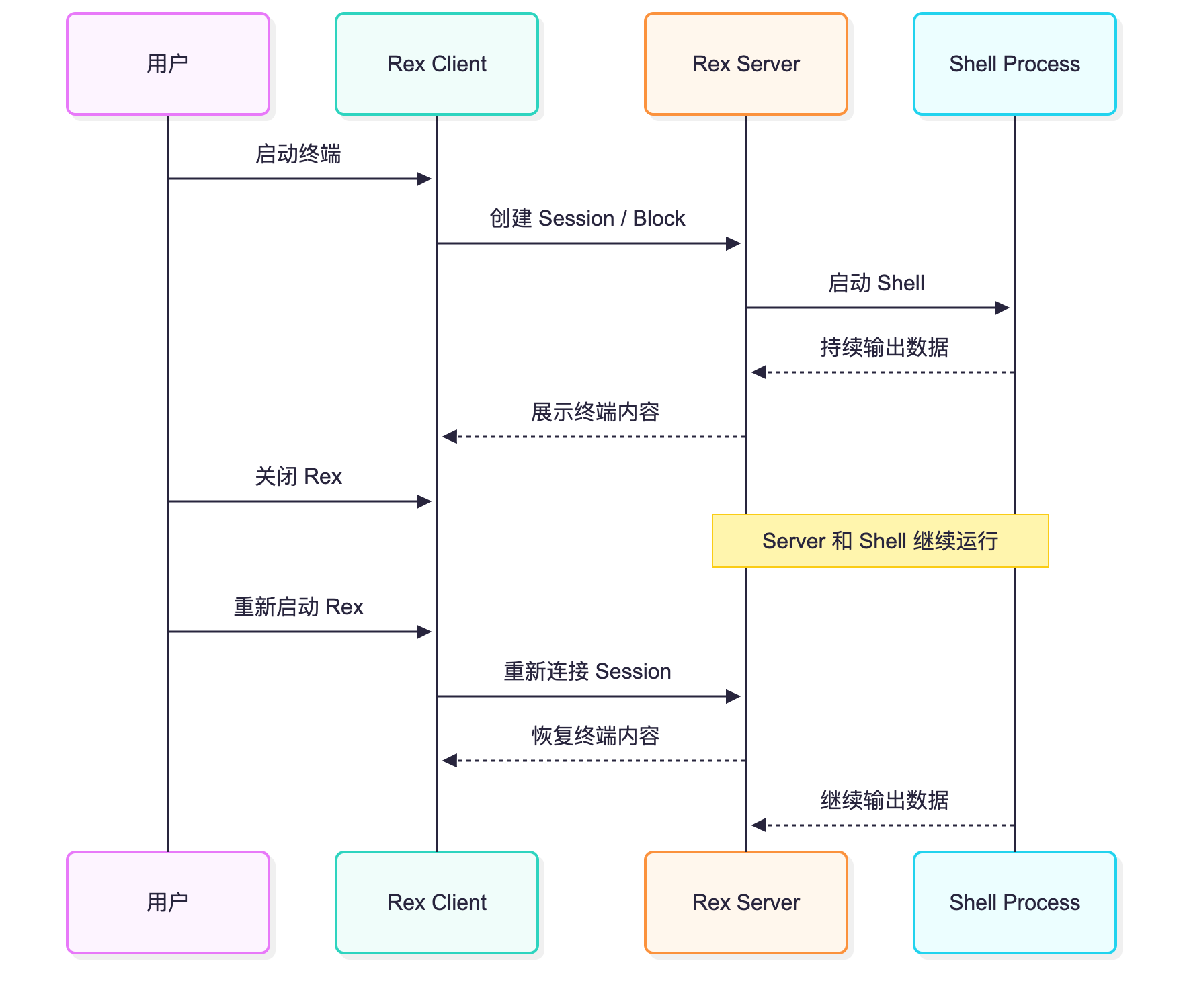
最终布局如下:
准备 Go 项目
先进入第一篇创建的项目目录:
cd ~/workspace/go-demo
为了让后面的实验更直观,我们将原来的简单 Hello World 程序扩展为一个 HTTP 服务。
修改 main.go:
package main

import (
    "fmt"
    "log"
    "net/http"
)

func main() {
    http.HandleFunc("/", func(
        w http.ResponseWriter,
        r *http.Request,
    ) {
        fmt.Fprintln(w, "Hello, Rex!")
    })

    log.Println("server listening on :8080")

    log.Fatal(http.ListenAndServe(":8080", nil))
}
再创建一个测试文件 main_test.go:
package main

import (
    "net/http"
    "net/http/httptest"
    "testing"
)

func TestHello(t *testing.T) {
    req := httptest.NewRequest(
        http.MethodGet,
        "/",
        nil,
    )

    rr := httptest.NewRecorder()

    http.DefaultServeMux = http.NewServeMux()

    http.HandleFunc("/", func(
        w http.ResponseWriter,
        r *http.Request,
    ) {
        w.Write([]byte("Hello, Rex!\n"))
    })

    http.DefaultServeMux.ServeHTTP(rr, req)

    if rr.Body.String() != "Hello, Rex!\n" {
        t.Fatalf("unexpected response: %q", rr.Body.String())
    }
}
这里我们暂时只需要一个简单的 HTTP 服务,重点是体验 Rex 的终端自动化能力。
执行:
go test ./...
确认测试可以通过。
创建开发 Session
在 Rex 内部的一个终端 Block 中执行:
rex new go-demo --window develop
创建完成后,我们就有了一个独立的开发 Session。
接下来,在这个 Session 中创建测试和服务终端。
创建测试 Block
在 go-demo Session 中执行:
rex run \
    -s go-demo \
    -w develop \
    --split=right \
    --label test \
    --cwd ~/workspace/go-demo \
    --keep-open \
    -- go test ./...
这里有几个重要参数:
-s go-demo:指定 Session。-w develop:指定 Window。--split=right:在现有 Block 右侧创建新 Block。--label test:为新 Block 命名。--cwd:指定工作目录。--keep-open:命令退出后仍保留终端。
执行完成后,Go 测试会在新 Block 中运行。
即使测试已经结束,我们仍然可以查看测试输出。
创建服务 Block
接着执行:
rex run \
    -s go-demo \
    -w develop \
    --split=below \
    --label server \
    --cwd ~/workspace/go-demo \
    -- go run .
这样,Go HTTP 服务就会在新的 Block 中启动。
我们可以通过浏览器访问:
http://localhost:8080
或者在另一个终端中执行:
curl http://localhost:8080
应该得到:
Hello, Rex!
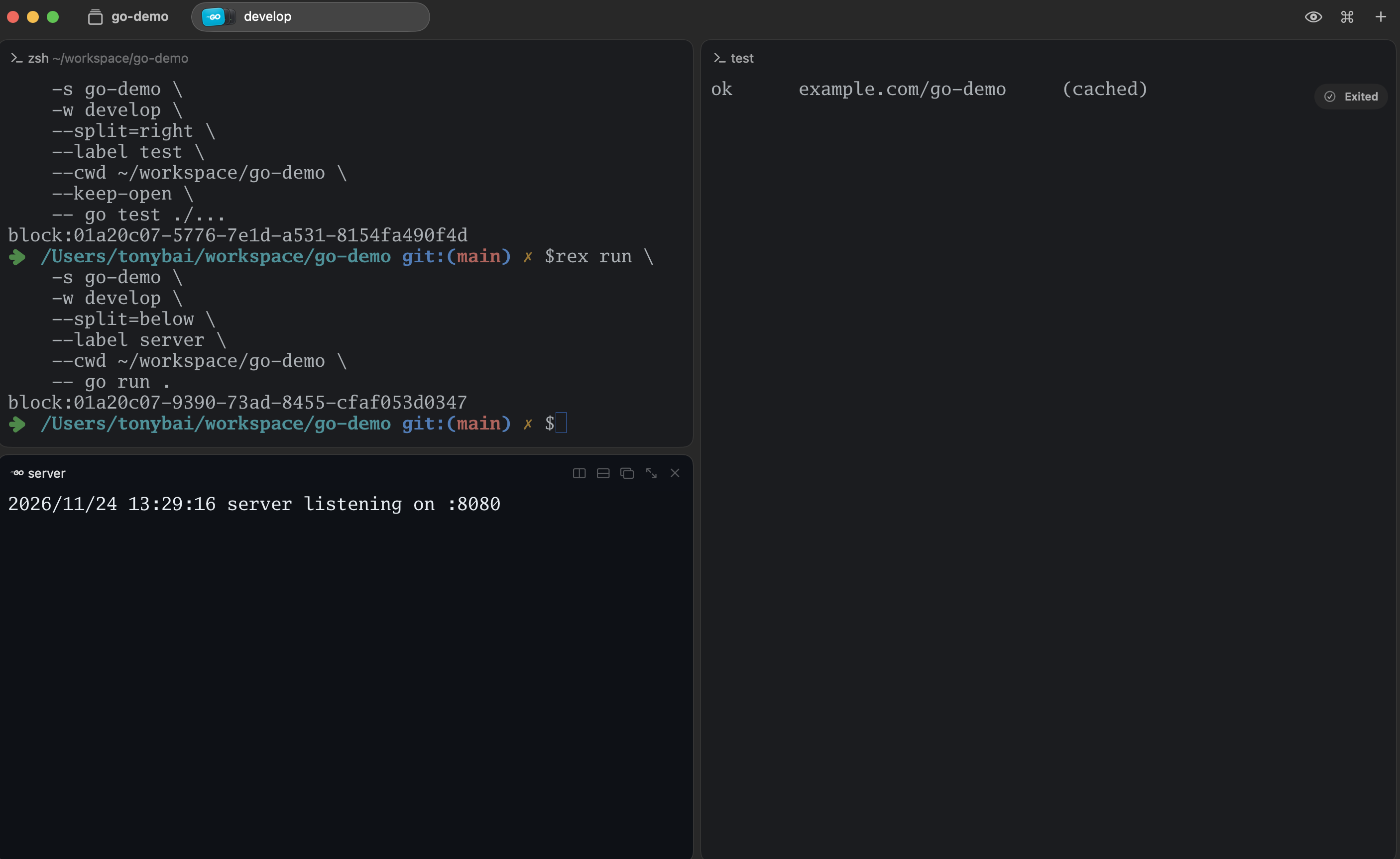
现在,我们已经拥有了三个不同的工作区域。
通过 CLI 查看 Block
我们已经创建了多个 Block。
可以执行:
rex block ls -s go-demo -w develop

WINDOW  ID      FLAVOR                           LABEL   PLACEMENT  OWNER
1       d13291  com.superlogical.terminal.shell  shell   placed     3cf86f
1       490f4d  com.superlogical.terminal.shell  test    placed     3cf86f
1       3d0347  com.superlogical.terminal.shell  server  placed     3cf86f
查看这个 Window 中的 Block。
也可以查看指定 Block:
rex block inspect server -s go-demo -w develop
如果希望将当前 Block 最大化显示:
rex block zoom server -s go-demo -w develop
再次执行:
rex block zoom server -s go-demo -w develop
即可切换回原来的分屏布局。
至此,我们已经不需要通过鼠标就可以完成基本的工作台搭建和布局管理。
让程序操作终端:send 与 capture
如果说前面的命令解决的是终端布局问题,那么接下来的两个命令,就真正打开了终端自动化的大门。
它们是:
rex send:向指定 Block 发送输入。rex capture:读取指定 Block 的终端内容。
这两个能力组合起来,就可以实现一个简单的自动化闭环:
发送命令 → 等待执行 → 读取输出 → 判断结果。
使用 rex send 发送命令
假设我们希望在 server Block 中执行一个命令。
可以执行:
rex send -b server 'echo "Hello from Rex CLI"'
-b server 表示目标是 Label 为 server 的 Block。
这里需要特别注意:rex send 的作用是向终端发送输入,并不等同于保证命令已经执行完成。
如果发送的是一条 Shell 命令,通常还需要发送回车:
rex send-key -b server enter
rex send-key 用来发送按键事件。
例如:
rex send-key -b server ctrl+c
可以向目标终端发送 Ctrl+C。
再比如:
rex send-key -b server enter
相当于在目标终端按下回车。
因此,send 和 send-key 的区别是:
| 命令 | 作用 |
|---|---|
rex send |
发送文本输入 |
rex send-key |
发送按键事件 |
如果希望精确发送文本,建议使用 rex send,而不是通过 send-key 模拟逐个按键。
使用 rex capture 读取终端输出
现在,我们尝试读取 server Block 的内容:
rex capture -b server
Rex 会输出目标终端的屏幕内容以及滚动缓冲区中的历史内容。
如果只想去掉末尾的空白行:
rex capture -b server --trim
也可以将结果保存到文件:
rex capture -b server --trim > server.log
Rex 还支持不同的输出格式:
# 默认文本格式
rex capture -b server

# HTML 格式,保留渲染样式
rex capture -b server --format=html

# VT 格式,保留终端控制序列
rex capture -b server --format=vt
官方文档说明,终端滚动缓冲区上限约为 64 MiB。达到上限后,最早的内容会被丢弃。
这意味着 capture 不只是截取当前可见的几行,而是能够读取终端保存的历史输出。
一个完整的自动化示例
我们可以把 send 和 capture 组合起来:
# 向 test Block 发送测试命令
rex send -b test 'go test ./...'

# 按下回车执行
rex send-key -b test enter

# 读取测试终端输出
rex capture -b test --trim
这样,外部脚本就可以控制测试终端,并读取测试结果。
不过,这里还有一个工程实践中的注意事项:
发送命令不等于命令执行完成。
如果要做可靠的自动化,不能简单地发送命令后立即捕获输出,然后就认为任务已经完成。
对于一次性命令,更推荐直接使用 rex run --wait,让 Rex 等待命令结束并返回退出状态。
例如:
rex run --wait -- go test ./...
它会启动一个新的终端 Block,等待命令完成,并将被执行程序的退出状态返回给调用者。
这比单纯依赖 send 和 capture 判断任务是否完成更加可靠。
进一步理解:Rex CLI 的目标定位机制
前面我们已经多次使用:
rex send -b server ...
rex capture -b server
但你可能会发现,有些命令并没有指定 -b,依然可以正确工作。
原因就是 Rex 的上下文感知机制。
默认操作当前终端
假设我们正在一个 Rex Block 中:
echo "$REX_SESSION"
echo "$REX_BLOCK"
然后执行:
rex block inspect
Rex 会自动检查当前终端对应的 Block。
执行:
rex split
则会在当前 Block 所在的 Window 中创建新的分屏。
因此,在 Rex 内部终端中,很多命令都可以省略目标参数。
显式指定目标
当我们需要操作其他 Session 或 Block 时,可以使用以下参数:
| 参数 | 作用 |
|---|---|
-s / --session |
指定 Session |
-w / --window |
指定 Window |
-b / --block |
指定 Block |
-C / --client |
指定 Client |
-S / --server |
指定 Rex Server |
例如:
rex send -s go-demo -w develop 'go test ./...'
或者:
rex capture -s go-demo -w develop
这让我们可以从一个终端控制另一个终端,甚至操作另一台机器上的 Rex Server。
Label 与 ID:脚本开发中的一个重要区别
Rex 中的 Session、Window、Block 都有自己的 ID。
同时,它们也可以设置 Label。
例如:
Session: go-demo
Window: develop
Block: server
日常使用时,Label 非常方便。
但是,官方特别提醒:Label 可以修改,而且不同资源可能具有相同的 Label。
因此,在脚本中,如果需要长期稳定地引用某个资源,最好保存并使用创建命令返回的完整 ID,而不是依赖 Label。
另外,Rex 支持以下目标解析方式:
- 完整 ID。
- 不区分大小写的 Label。
- 位置编号。
- 至少四位的 ID 后缀。
如果一个目标存在歧义,Rex 会停止操作,并返回错误状态 3,而不是随意选择一个资源。
这是一个很好的设计:自动化工具应该宁可失败,也不应该误操作另一个终端。
使用 JSON 输出
Rex 的很多命令支持:
--json
例如:
rex ls --json
这会输出完整 ID 和相关字段,方便使用 jq 等工具处理。
例如:
rex ls --json | jq '.sessions[].label'
这样就可以把 Rex 的资源管理能力与现有 Shell 工具结合起来。
对于真正需要长期运行的自动化脚本,建议优先使用 JSON 和稳定 ID。
把所有操作封装成一个 Shell 脚本
前面我们已经掌握了:
- 创建 Session。
- 创建 Window。
- 创建 Block。
- 启动 Go 程序。
- 向终端发送命令。
- 捕获终端输出。
现在,把这些能力组合起来。
创建一个脚本:
start-dev.sh
#!/usr/bin/env bash

set -euo pipefail

PROJECT="$HOME/workspace/go-demo"
SESSION="go-demo"
WINDOW="develop"

cd "$PROJECT"

# 创建开发 Session
rex new "$SESSION" --window "$WINDOW"

# 创建测试 Block
rex run \
    -s "$SESSION" \
    -w "$WINDOW" \
    --split=right \
    --label test \
    --cwd "$PROJECT" \
    --keep-open \
    -- go test ./...

# 创建服务 Block
rex run \
    -s "$SESSION" \
    -w "$WINDOW" \
    --split=below \
    --label server \
    --cwd "$PROJECT" \
    -- go run .

echo "Rex development workspace is ready!"
赋予执行权限:
chmod +x start-dev.sh
执行:
./start-dev.sh
一个完整的 Go 开发工作台就会自动创建出来。
注意:这个脚本用于首次创建工作台。如果 go-demo Session 已经存在,重复执行会遇到资源重名或创建冲突。实际长期使用时,可以进一步加入 Session 存在性检查和清理逻辑。
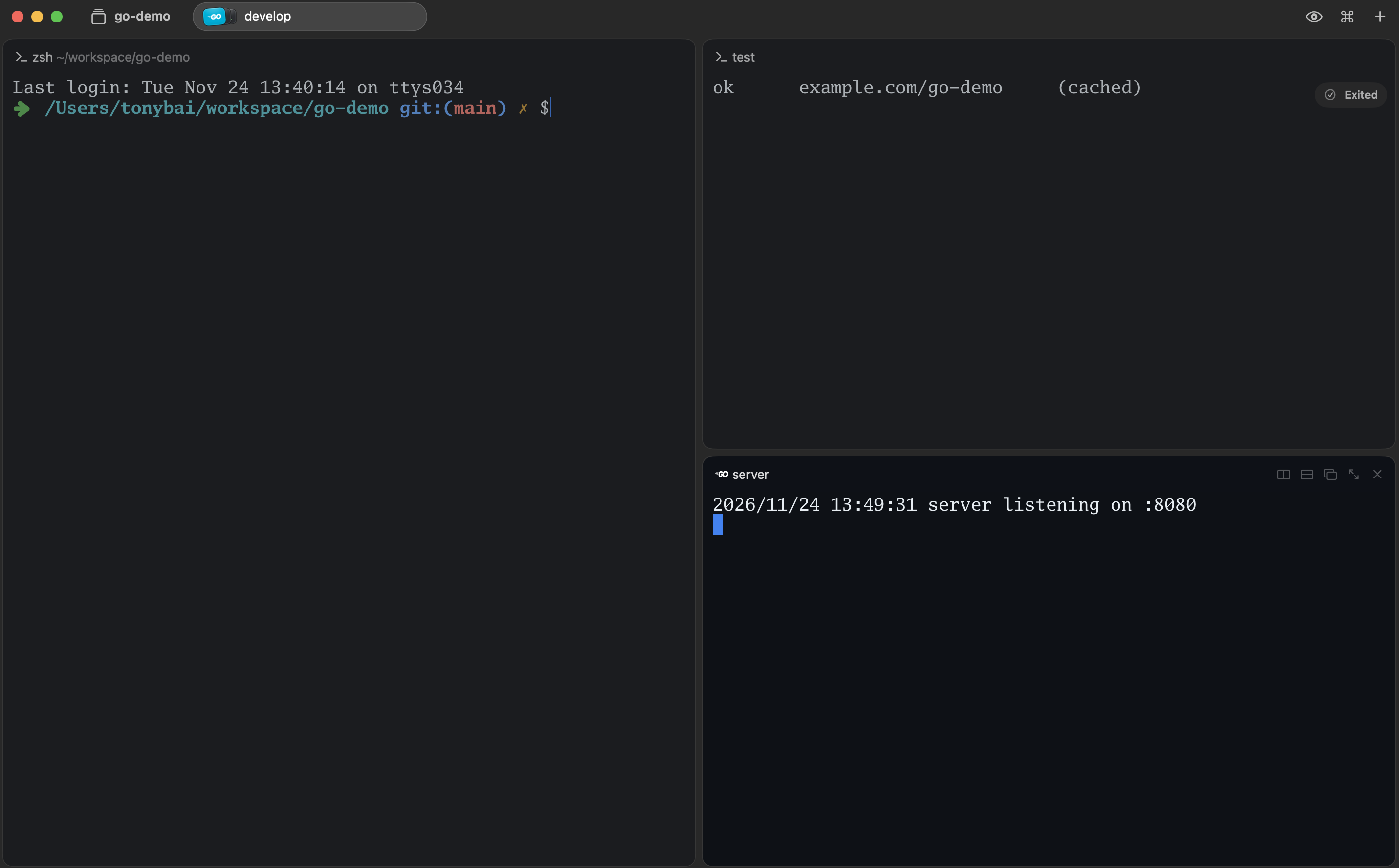
这就是 Rex CLI 的第一个实用价值:
把原本需要手工完成的终端环境搭建过程,变成一段可重复执行的代码。
Rex CLI 的能力边界,以及下一步
到这里,我们已经掌握了 Rex CLI 的基本使用方式。
但官方文档中还有一个非常值得关注的部分:rex do。
前面介绍的 rex new、rex run、rex split、rex send 和 rex capture,主要解决终端资源管理和输入输出问题。
而 rex do 则进一步引入了 Lua 脚本执行能力。
例如:
rex do -e 'return rex.call("session.list")' --json
这条命令可以直接执行一段 Lua 代码,并调用 Rex 的 API。
Rex 还支持:
- 在
init.lua中定义自定义 Action。 - 通过 Lua API 管理 Session、Window 和 Block。
- 监听 Session 和 Block 相关事件。
- 使用事件驱动方式构建自动化工作流。
- 让脚本访问其他 Rex Server。
这已经不再是简单的终端命令组合,而是一套可编程的终端控制体系。
不过,Lua、Action 和 Event 本身值得单独展开。
因此,本篇文章暂时不深入它们的细节,留到后续的《Rex 定制指南:用 Lua 打造自己的终端工作流》中介绍。
还有一个更值得期待的方向:AI Agent。
试想一下:
一个 AI Agent 能够通过 Rex 创建自己的 Block,启动测试程序,读取测试输出,根据结果修改代码,再次执行测试。
多个 Agent 甚至可以在同一个 Session 中拥有各自独立的 Block,互不干扰地并行工作。
这正是 Rex 在 AI Agent 时代值得探索的方向。
下一篇,我们先把视野从本地 macOS 扩展到远程 Linux:让一台 Mac 成为控制台,让 Linux 服务器成为真正的开发工作环境。
小结
这一篇,我们从 GUI 操作进入了 Rex CLI 的世界。
重点掌握了以下内容:
- Rex CLI 可以直接管理 Session、Window 和 Block。
- Rex 在每个终端中设置
REX_SESSION、REX_BLOCK和REX_SERVER,使 CLI 具备上下文感知能力。 rex run和rex split可以创建新的终端 Block。rex send和rex send-key可以向指定终端发送输入。rex capture可以读取终端屏幕及滚动缓冲区。--json和稳定 ID 让 Rex 更适合被 Shell 脚本调用。rex run --wait可以等待程序结束并获取退出状态。
我希望大家记住一个核心观点:
Rex 的 CLI 不只是为了让开发者少点几次鼠标,而是让终端成为一种可以被程序管理和编排的资源。
当终端可以被程序控制时,自动化开发工作流就有了新的实现方式。
参考资料:
- Rex 官方文档 - https://www.superlogical.com/rex/docs
- The Rex CLI - https://www.superlogical.com/rex/docs/automate/cli
- Rex CLI Commands Reference - https://www.superlogical.com/rex/docs/reference/cli
- Lua Scripts - https://www.superlogical.com/rex/docs/automate/lua
- Shell Scripting - https://www.superlogical.com/rex/docs/automate/shell
说明: 本文基于 2026 年 11 月公开的 Rex 文档编写。Rex 仍处于 Beta Testing 阶段,CLI 命令、参数及行为可能随版本更新而变化。请以实际安装版本的 rex help 和官方文档为准。
还在为写 Agent 框架频频死循环、上下文爆炸而束手无策?我的新专栏 《从0 开始构建 Agent Harness》 将带你:
- 抛弃臃肿框架,回归“驾驭工程 (Harness Engineering)”的第一性原理
- 用 Go 语言手写 ReAct 循环、并发拦截与上下文压缩引擎等,复刻极简OpenClaw
- 构建坚不可摧的 Safety Middleware 与飞书人工审批防线
- 在底层实现 Token 成本审计、链路追踪与自动化跑分评估
- 从“调包侠”进化为掌控大模型边界的“AI 操作系统架构师”
扫描下方二维码,开启从 0 开始构建Agent Harness 的实战之旅。

还在为“复制粘贴喂AI”而烦恼?我的新专栏 《AI原生开发工作流实战》 将带你:
- 告别低效,重塑开发范式
- 驾驭AI Agent(Claude Code),实现工作流自动化
- 从“AI使用者”进化为规范驱动开发的“工作流指挥家”
扫描下方二维码,开启你的AI原生开发之旅。

商务合作方式:撰稿、出书、培训、在线课程、合伙创业、咨询、广告合作。如有需求,请扫描下方公众号二维码,与我私信联系。