本文永久链接 – https://tonybai.com/2026/11/27/rex-getting-started-macos-persistent-terminal
大家好,我是Tony Bai。
【导读】
终端是程序员每天使用频率最高的工具之一。但传统终端有一个让人习以为常的限制:关闭终端窗口,通常也意味着结束了其中的工作。
Rex 正在尝试改变这一点。
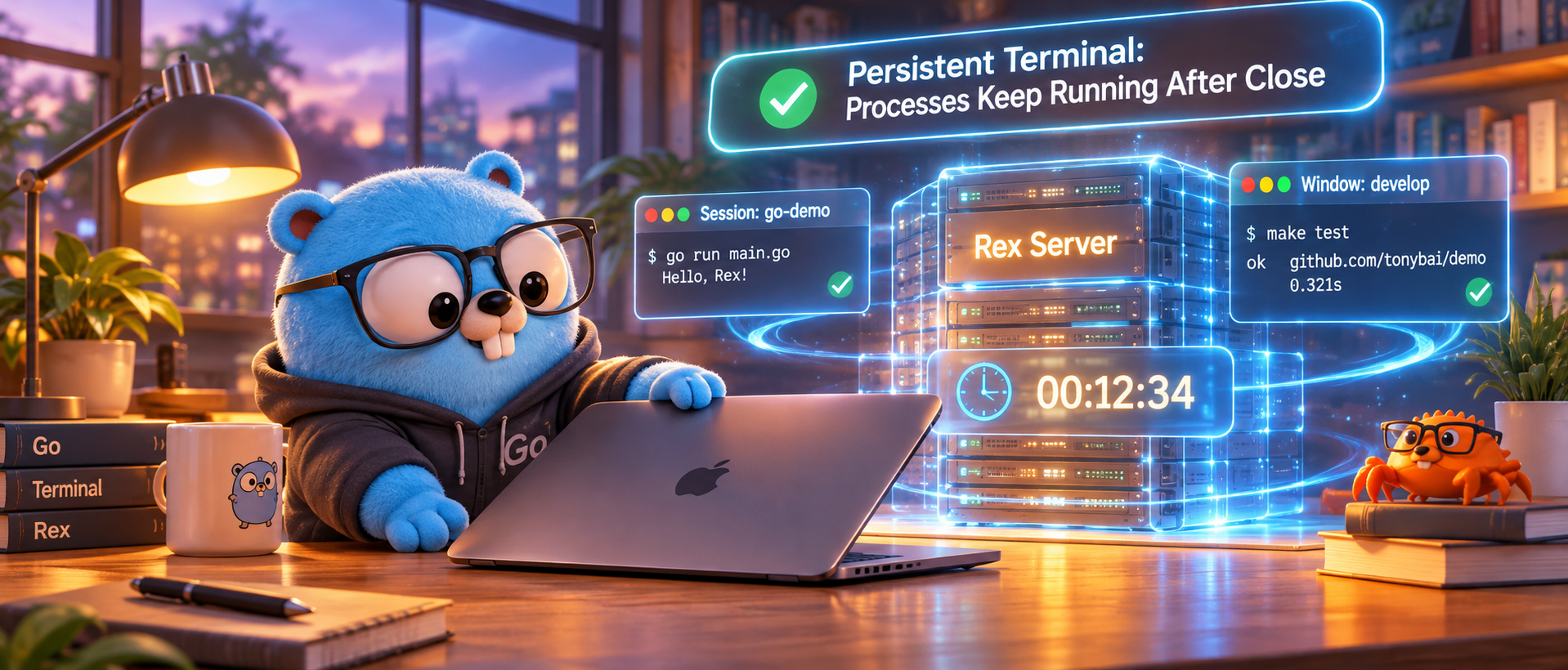
它是由 Mitchell Hashimoto 创立的 Superlogical 推出的新一代终端应用。与传统终端不同,Rex 将终端会话运行在独立的 Server 中,客户端只是连接和展示这些会话。即使关闭 macOS 上的 Rex 窗口,后台的 Shell 和程序也可以继续运行。
这篇文章是 Rex 实战系列的第一篇。我们从 macOS 开始,手把手完成 Rex 的安装、初次启动、创建 Session、管理终端窗口和分屏,并通过一个实际实验验证 Rex 的持久化会话能力。
不需要 Linux 服务器,也不需要预先掌握 tmux。只需要一台 Mac,就可以开始体验 Rex。
【文章要点】
- Rex 是什么,它与 Ghostty、iTerm2、tmux 有什么区别?
- Rex 的 Server / Client 架构是怎样的?
- Session、Window、Block 分别代表什么?
- 如何在 macOS 上获得并安装 Rex Beta?
- 如何创建 Session、Window 和分屏终端?
- 如何验证关闭客户端后后台程序仍然运行?
- 如何认识 Rex CLI,为下一篇自动化实战做准备?

为什么值得试试 Rex?
如果你是一名程序员,大概率已经使用过 iTerm2、macOS Terminal、Ghostty 或者 Alacritty。
这些工具各有特色,但它们有一个共同点:终端会话通常与终端模拟器的生命周期紧密相关。
例如:
- 在 iTerm2 中打开一个窗口,运行 Claude Code。
- 再打开一个 Tab,运行 Go 项目的测试。
- 第三个 Tab 中启动本地开发服务器。
- 当你关闭终端应用时,这些进程通常也会随之结束。
当然,我们可以使用 tmux、screen 等工具解决这个问题。
但这又带来了另外一层复杂性:终端模拟器负责显示,tmux 负责管理会话和分屏,SSH 负责远程连接,脚本负责自动化。开发者需要维护好几套工具及其配置。
Rex 的思路是将这些能力整合起来。
它不只是一个终端模拟器,而是希望成为一套完整的终端基础设施:
- 持久化会话: 终端进程运行在 Server 中,不依赖客户端窗口是否打开。
- 原生终端体验: 使用 libghostty 提供终端模拟和渲染能力。
- 远程连接: 可以从 macOS 客户端连接远程 Linux Rex Server。
- 多窗口与分屏: 通过 Session、Window、Block 组织工作。
- 自动化接口: 提供 CLI、Lua API 和 Agent Skill。
- 程序状态感知: 支持通过 Program Status Protocol 感知程序运行状态。
如果你读过我之前的文章《Rex:AI Agent 时代,Terminal Multiplexer 为什么变得如此重要?》,应该已经了解 Rex 的架构设计以及它与 tmux 的差异。
这一次,我们不再深入讨论架构,而是直接上手。
认识 Rex 的基本架构
在安装之前,先理解一个重要概念:Rex 将终端会话与终端客户端分离了。
传统终端应用中,打开一个窗口,通常就创建一个 Shell 进程。窗口和进程之间存在比较紧密的生命周期关系。
Rex 则不同。
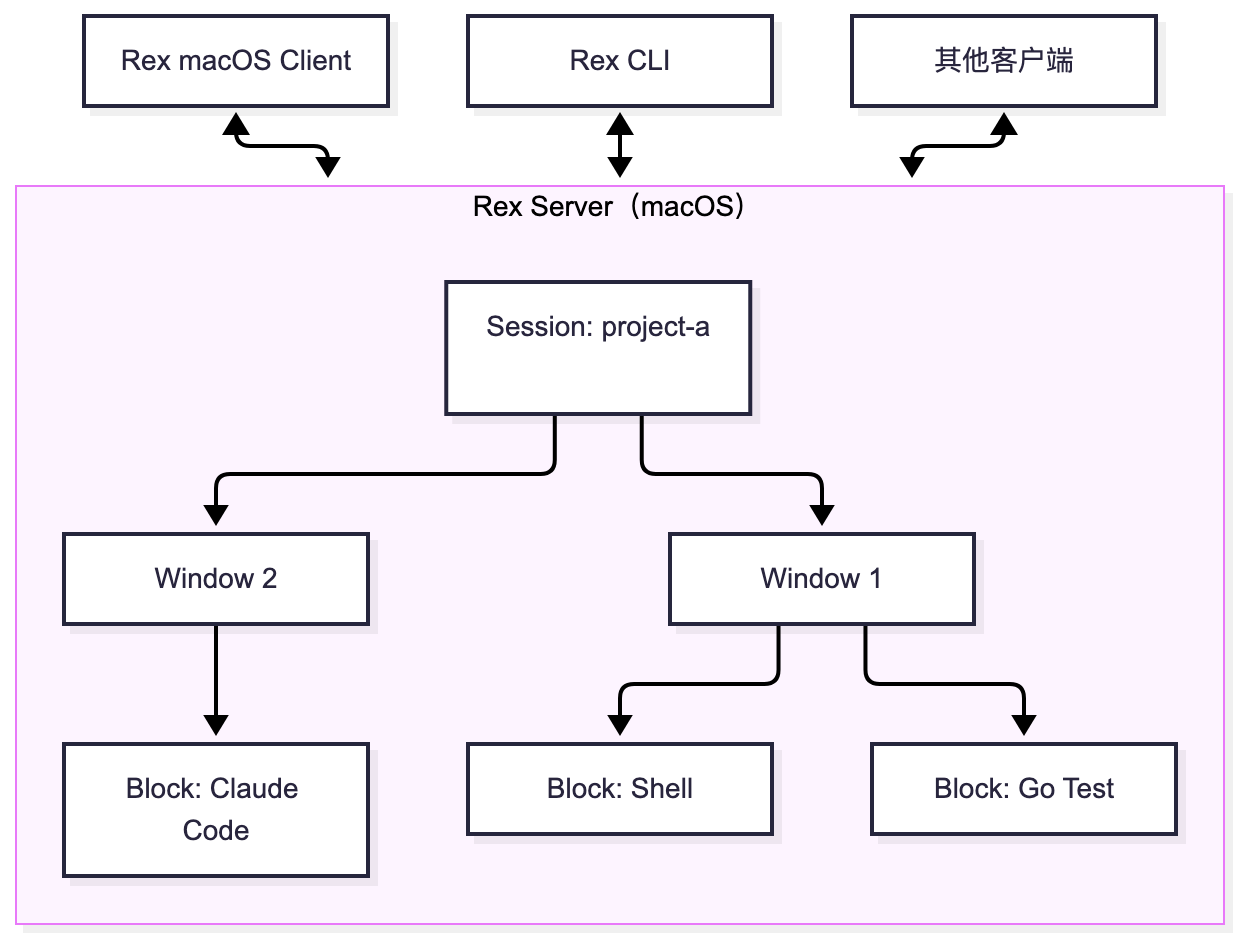
它采用 Server / Client 架构:
- Server 负责管理 Session、Window 和 Block,启动并维护实际运行的终端程序。
- Client 负责连接 Server,并将终端内容呈现给用户。
- CLI 可以作为另一个 Client,直接操作 Server 中的会话。
其关系可以表示为:
这里有三个核心概念需要记住。
Session:一组相关工作
Session 可以理解为一个独立的工作空间。
例如,我们可以为不同项目创建不同的 Session:
go-project:Go 项目开发。rust-project:Rust 项目开发。ai-research:AI 技术调研。server-monitor:服务器监控。
一个 Session 可以包含多个 Window。
最重要的是,Session 由 Server 管理,并不依赖当前有没有客户端正在查看它。
Window:一个工作标签页
Window 可以理解为 Session 内部的一个 Tab。
例如,在 go-project Session 中,可以创建:
- Window 1:日常开发。
- Window 2:运行测试。
- Window 3:Git 操作。
每个 Window 内部可以安排多个 Block。
Block:一个终端程序
Block 是实际运行应用程序的基本单元。它可以直观地理解为 Window(Tab)中的一个 Pane,但它在 Rex 中是一个更通用的概念:代表一个独立运行的应用实例。当前主要表现为一个终端。
在当前 Rex 文档描述的能力中,Block 主要用于运行终端程序。
例如:
- 一个 Block 运行 zsh。
- 一个 Block 运行
go test。 - 一个 Block 运行 Claude Code。
- 一个 Block 运行
lazygit。
一个 Window 可以包含多个 Block,并通过分屏布局(一个分屏是一个 Pane,即一个终端)同时展示。
因此,可以把这三个概念记成:
Session 是工作空间,Window 是标签页,Block 是具体运行的终端。
理解这三个概念,后面的操作就容易多了。
在 macOS 上安装 Rex
目前 Rex 仍处于 Beta Testing 阶段。
官方已经开放 macOS 客户端以及 Linux、FreeBSD Server 的测试,但 macOS 客户端需要获得测试邀请。
官方入口:https://www.superlogical.com/rex/docs
获取测试资格
打开官方安装文档:
https://www.superlogical.com/rex/docs/installation
macOS 客户端目前通过邀请方式向测试者开放。
如果尚未获得邀请,可以通过官方页面加入等待名单。
已经获得测试资格的用户,可以通过 Discord 登录后下载 macOS 客户端。
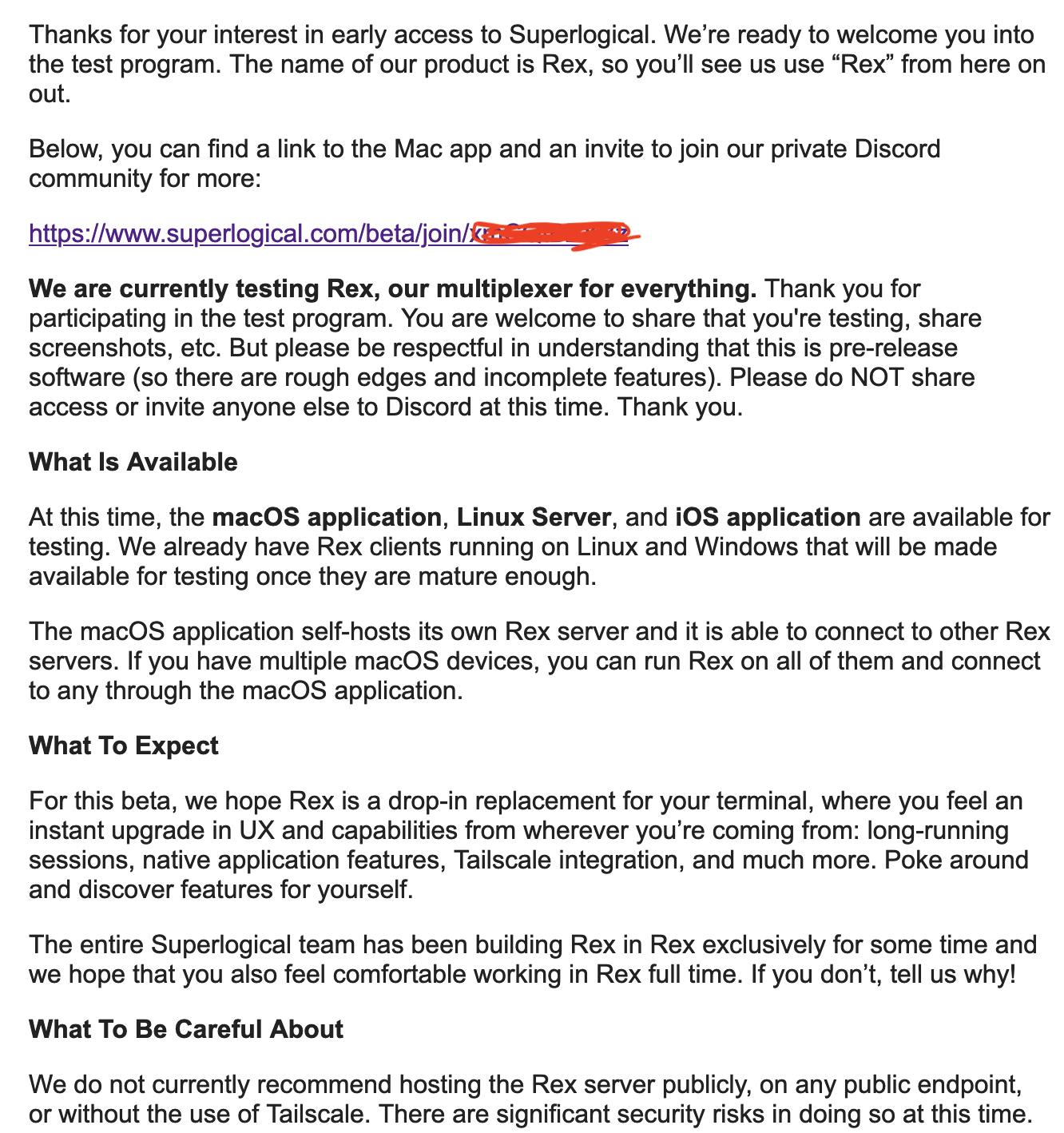
注意:目前还不是所有用户都能直接下载正式版。
安装并启动
下载 macOS 版本后,按照常规 macOS 应用安装方式完成安装。
启动 Rex。
第一次启动时,你会看到 Rex 的主界面,并自动获得一个可以使用的本地工作环境。
这里有一个容易忽略的设计:
Rex for Mac 会在本机启动一个 Rex Server。
$ ps -ef | grep rex
  501 45036     1   0 30Oct26 ??        23:06.27 /Users/tonybai/Library/Application Support/com.superlogical.rex/RexServer/Versions/Current/Rex Server.app/Contents/MacOS/rex server run --listen unix:///Users/tonybai/Library/Application%20Support/rex/server.sock --websocket-origin-pattern https://rex.superlogical.com --log-max-size 50MiB --max-sessions 64 --max-blocks 1024 --max-windows 64 --max-panes 64 --log-format text
  501 57856 57773   0 Fri01PM ??        28:21.47 /Users/tonybai/Library/Application Support/com.superlogical.rex/RexServer/Versions/2061/Rex Server.app/Contents/MacOS/rex server logs --follow
  501 57857 57773   0 Fri01PM ??         0:00.01 /bin/sh -c if IFS= command read -r line; then\012  exit 0\012fi\012exec /bin/kill "$2" "$1" 2>/dev/null rex-parent-exit-watchdog 57856 -TERM
也就是说,即使你没有另外准备服务器,也不需要自己手动部署 Server。
客户端和 Server 都可以运行在同一台 Mac 上。
官方隐私文档也说明,macOS 应用通过 Unix Socket 与本地 Server 通信,默认情况下,这部分通信不会离开本机。
这意味着我们可以先把 Rex 当作一款普通终端应用使用,暂时不必考虑远程服务器。
创建你的第一个 Rex 工作空间
安装完成后,我们开始创建一个实际的开发工作空间。
假设我们准备开发一个 Go 项目。
创建项目 Session
在 Rex 中创建一个新的 Session,将它命名为:go-demo。
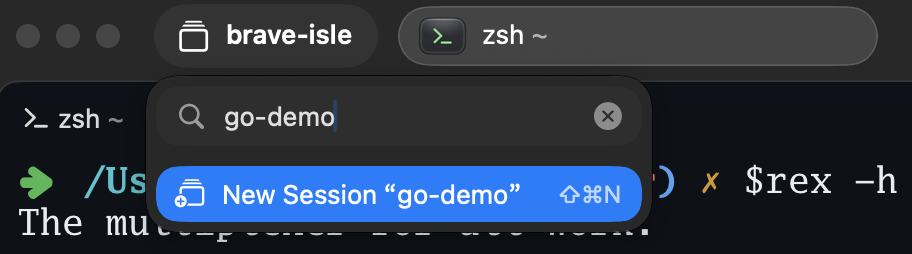
这个 Session 就是我们接下来所有操作的容器。
进入 Session 后,打开一个终端 Block。
在终端中执行:
mkdir -p ~/workspace/go-demo
cd ~/workspace/go-demo

go mod init example.com/go-demo
然后创建一个简单的 Go 程序:
package main

import "fmt"

func main() {
    fmt.Println("Hello, Rex!")
}
保存为 main.go,执行:
go run main.go
如果一切正常,你会看到:
Hello, Rex!
至此,我们已经在 Rex 中完成了第一个 Go 项目的运行。
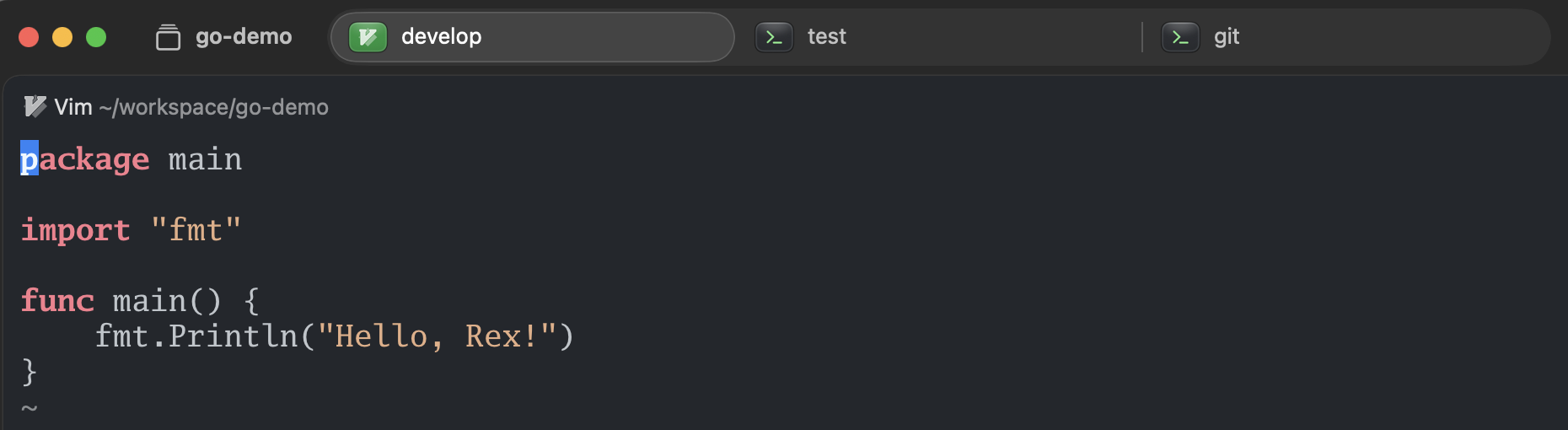
创建多个 Window
接下来,我们为不同任务创建独立的 Window。
例如:
| Window | 用途 |
|---|---|
| develop | 编写代码 |
| test | 执行测试 |
| git | Git 版本管理 |
这样做的好处是,每个 Window 都有独立的工作上下文。
开发时不需要频繁切换命令,也不必把所有任务都塞进一个 Shell。
在一个 Window 中分屏
如果你习惯使用 tmux,一定会熟悉分屏操作。
例如,左侧使用 Neovim 编写代码,右侧运行测试。
Rex 同样支持这种工作方式。
你可以通过应用提供的分屏操作创建多个 Block(多个 Pane),并调整它们的布局。
最终形成类似这样的结构:
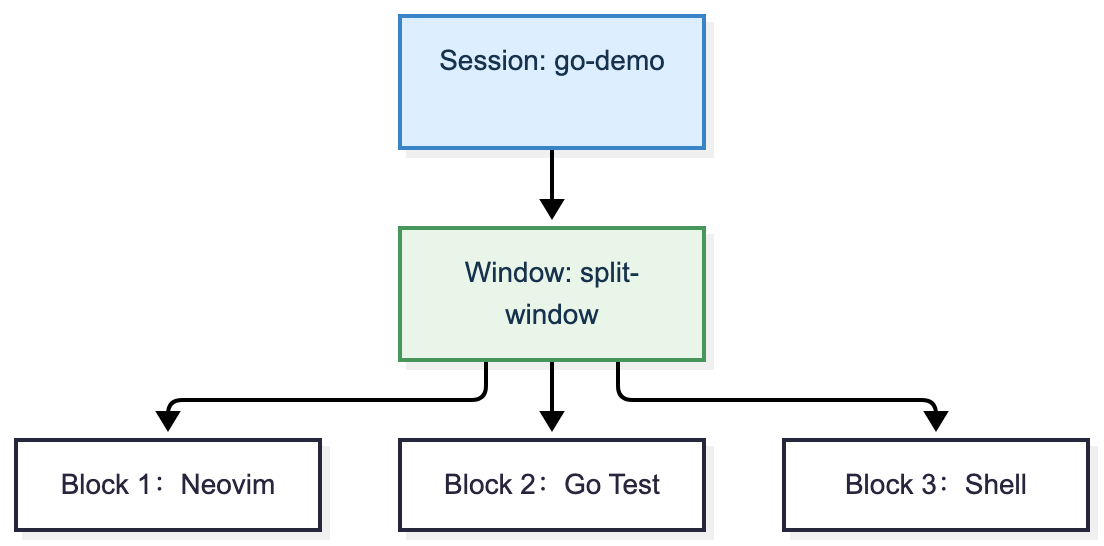
下面是我环境中的真实截图:
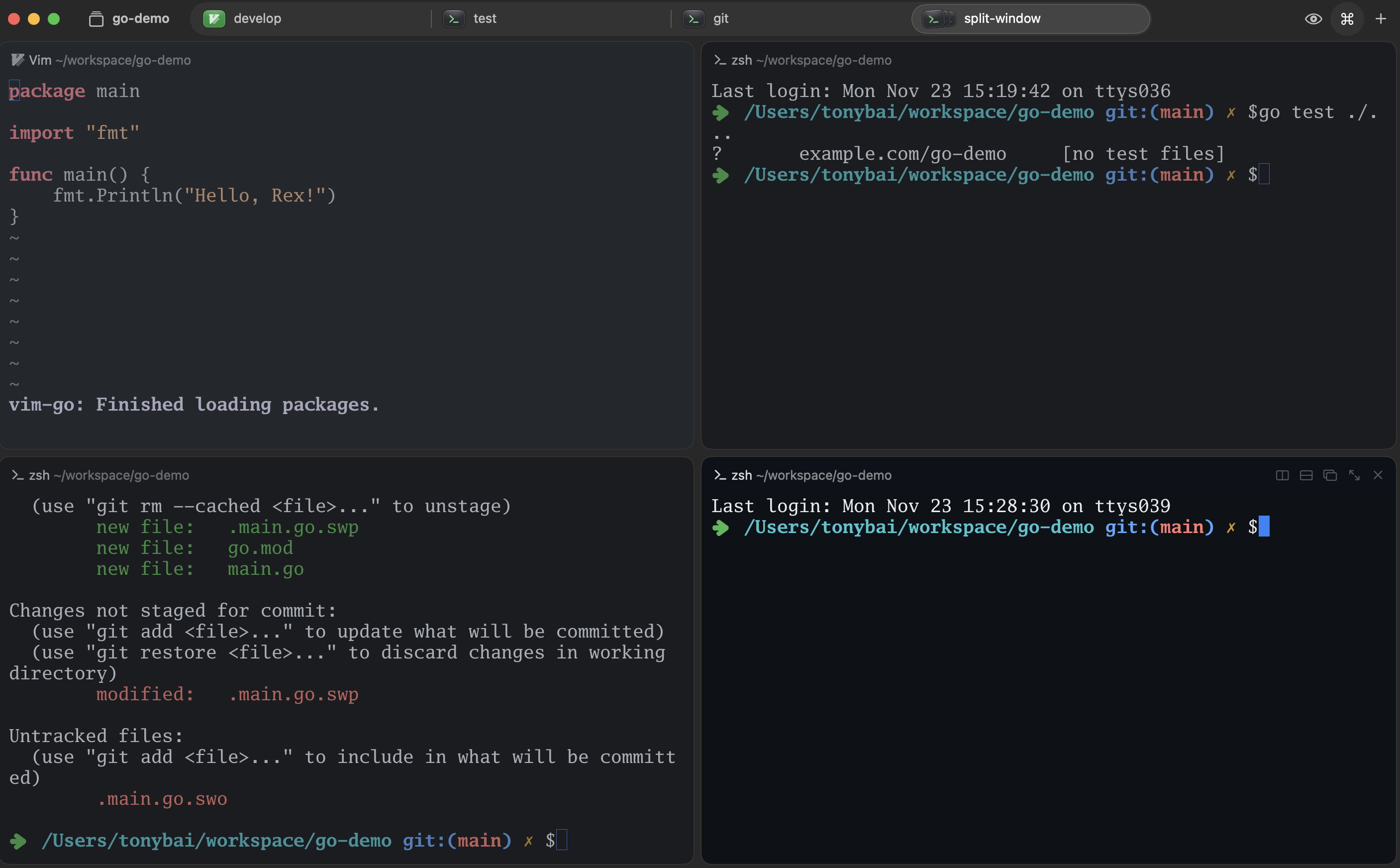
至此,我们已经掌握 Rex 最基本的组织方式:
一个 Session 可以有多个 Window,一个 Window 可以有多个 Block。
验证 Rex 最重要的能力:持久化会话
接下来进行一个非常有意思的实验。
我们要验证:
关闭 Rex 客户端后,正在运行的程序是否还能继续运行?
这也是 Rex 与传统终端应用之间最值得关注的差异之一。
启动一个计数器
在 Rex 中打开一个终端 Block,执行:
while true; do
    date
    sleep 2
done
这个 Shell 循环每隔两秒输出一次当前时间。
观察终端,可以看到时间持续更新。
关闭 Rex 客户端
现在,直接关闭 Rex macOS 应用。
注意,是关闭客户端应用,而不是在终端中执行 exit,也不是主动关闭 Session。
等待十几秒。
重新打开 Rex
再次启动 Rex。
找到刚才创建的 go-demo Session,并重新进入对应的 Window 和 Block。
如果一切正常,你会发现:
之前的计数器仍然在运行,时间输出没有因为客户端关闭而停止。
这说明什么?
传统终端通常将 Shell 的生命周期与终端窗口关联起来。
而 Rex 中,Shell 运行在 Server 所管理的会话环境中。客户端只是连接到这些已经存在的终端。
关闭客户端,不等于关闭 Server,更不等于结束其中的 Shell 进程。
可以用下面的示意图理解:
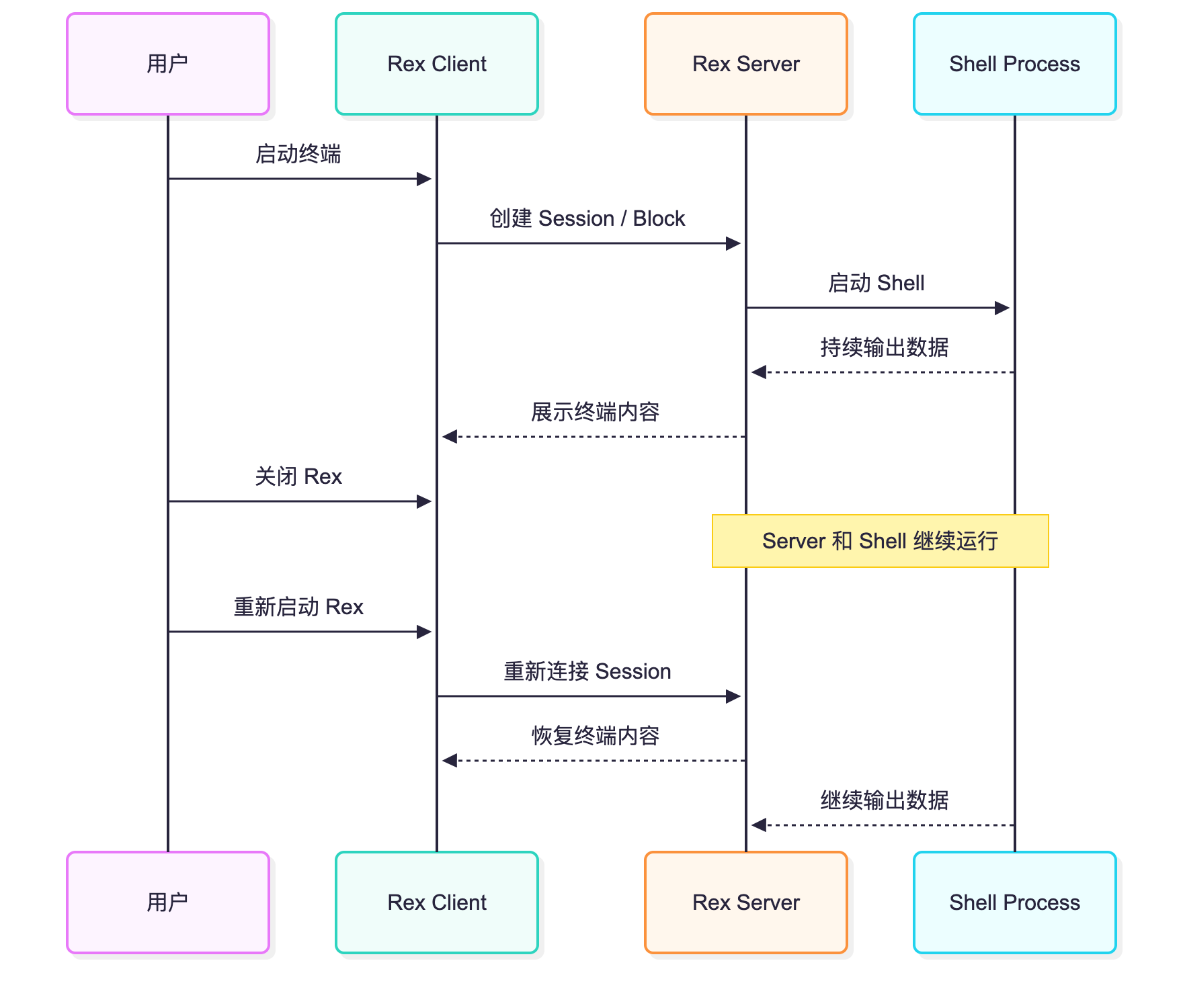
当然,这里有一个重要前提:只是关闭客户端,不能同时关闭 Rex Server 或者重启 Mac。
另外,Rex 的持久化不等于所有状态都能跨 Server 重启保存。Server 重启时,布局可以恢复,但原来运行的进程并不保证继续存在。
这一点需要特别注意。
认识 Rex CLI:下一步自动化的入口
前面我们主要通过 GUI 操作 Rex。
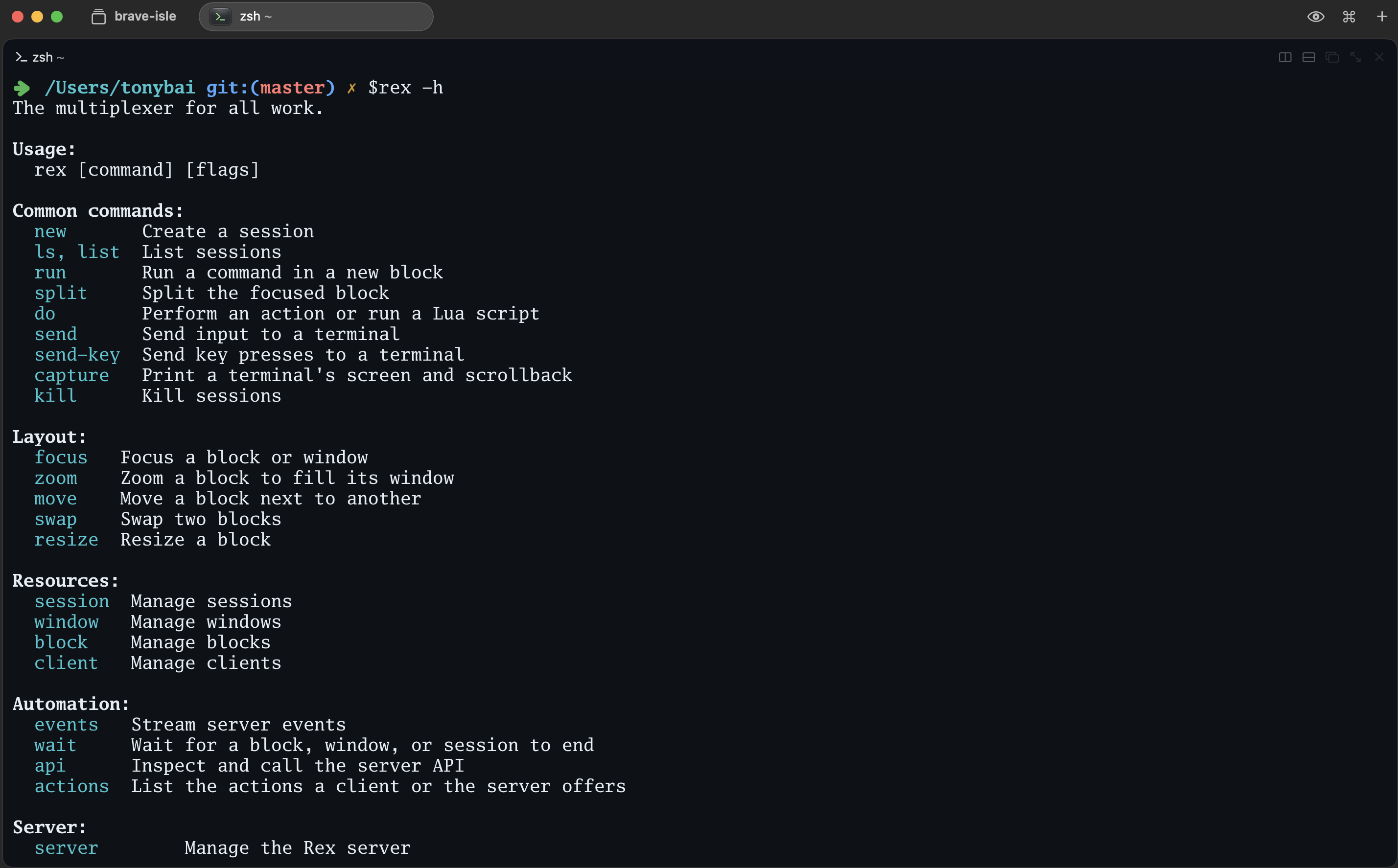
但 Rex 真正值得深入探索的地方,是它从一开始就提供了 CLI。
$ rex version
rex 0.0.1793299046-g2307b7
commit: 2307b78bdf8c1011f191b16950b0b4304b759b59
built: 2026-10-29T18:37:26Z
api: revision 7 (supports 0 to 7)
rex 不只是一个用来管理终端的命令行工具,也是 Rex 自动化能力的基础。
在 Rex 打开的终端中,可以尝试:
# 列出当前 Server 中的 Session
rex ls

# 查看当前所在 Session 的信息
rex session inspect

# 查看当前终端 Block 的信息
rex block inspect

# 查看命令帮助
rex -h
这里还有一个值得关注的设计。
Rex 会在自己打开的终端中设置一些环境变量:
echo "$REX_SESSION"
echo "$REX_BLOCK"
echo "$REX_SERVER"
它们分别表示:
| 环境变量 | 含义 |
|---|---|
REX_SESSION |
当前终端所属的 Session ID |
REX_BLOCK |
当前终端对应的 Block ID |
REX_SERVER |
当前终端所属的 Rex Server 地址 |
有了这些信息,CLI 就能知道自己处于哪个 Session、哪个 Block 中。
因此,在当前 Rex 终端中执行:
rex split
Rex 就能够根据上下文,知道应该在哪个终端位置执行分屏操作。
这种上下文感知能力,为后面让 Shell 脚本和 AI Agent 操作终端提供了基础。
下一篇文章,我们会专门研究 Rex CLI,看看如何使用命令创建 Session、操作 Block、发送命令和捕获终端输出。
小结
这一篇,我们完成了 Rex 的第一次上手。
回顾一下:
- Rex 采用 Server / Client 架构,终端会话不再依赖客户端窗口的生命周期。
- Session、Window、Block 是 Rex 组织终端工作的三个核心概念。
- macOS 客户端会在本机启动 Rex Server,因此不需要额外准备服务器。
- 关闭客户端后,Server 中的 Shell 和程序可以继续运行。
- Rex CLI 提供了访问和自动化管理终端的基础能力。
我认为,理解 Rex 最重要的一点,不是记住多少快捷键,而是改变一个观念:
终端不再只是一个承载 Shell 的窗口,而是一个可以独立运行、持续存在、能够被其他程序访问和控制的工作环境。
这也正是 Rex 在 AI Agent 时代值得关注的原因。
当一个开发者需要同时运行多个 Codex、Claude Code 或其他 Agent 时,持久化、可编程、可观测的终端环境,可能会成为新的基础设施。
下一篇,我们从 GUI 走向 CLI,真正开始掌控 Rex。
参考资料:
说明:
本文基于 2026 年 11 月公开的 Rex 文档编写。Rex 仍处于 Beta Testing 阶段,部分界面、快捷键和功能可能随版本更新发生变化。
还在为写 Agent 框架频频死循环、上下文爆炸而束手无策?我的新专栏 《从0 开始构建 Agent Harness》 将带你:
- 抛弃臃肿框架,回归“驾驭工程 (Harness Engineering)”的第一性原理
- 用 Go 语言手写 ReAct 循环、并发拦截与上下文压缩引擎等,复刻极简OpenClaw
- 构建坚不可摧的 Safety Middleware 与飞书人工审批防线
- 在底层实现 Token 成本审计、链路追踪与自动化跑分评估
- 从“调包侠”进化为掌控大模型边界的“AI 操作系统架构师”
扫描下方二维码,开启从 0 开始构建Agent Harness 的实战之旅。

你的Go技能,是否也卡在了“熟练”到“精通”的瓶颈期?
- 想写出更地道、更健壮的Go代码,却总在细节上踩坑?
- 渴望提升软件设计能力,驾驭复杂Go项目却缺乏章法?
- 想打造生产级的Go服务,却在工程化实践中屡屡受挫?
继《Go语言第一课》后,我的《Go语言进阶课》终于在极客时间与大家见面了!
我的全新极客时间专栏 《Tony Bai·Go语言进阶课》就是为这样的你量身打造!30+讲硬核内容,带你夯实语法认知,提升设计思维,锻造工程实践能力,更有实战项目串讲。
目标只有一个:助你完成从“Go熟练工”到“Go专家”的蜕变! 现在就加入,让你的Go技能再上一个新台阶!

商务合作方式:撰稿、出书、培训、在线课程、合伙创业、咨询、广告合作。如有需求,请扫描下方公众号二维码,与我私信联系。